
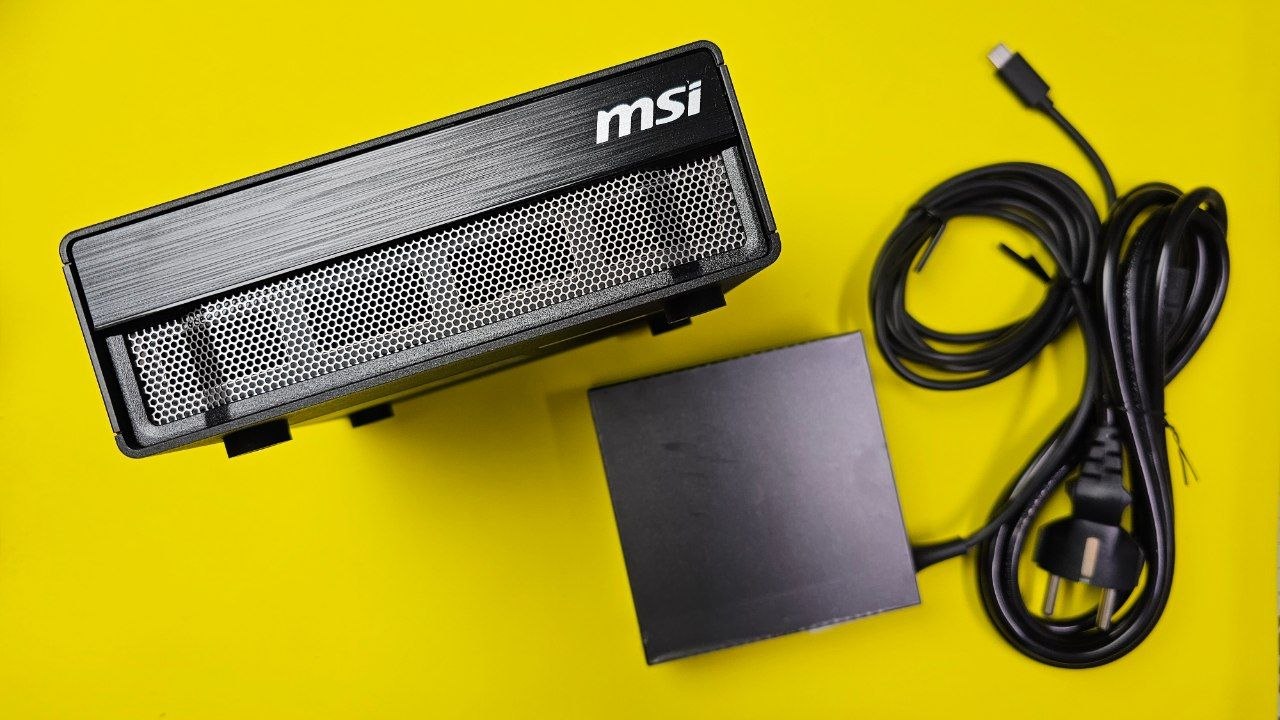
DGX Spark를 드디어 구입했습니다.
초급 AI 입문자 입장에서 시작부터 RTX 5090이나 RTX 6000급으로 가는 것도 방법이겠지만, 저의 지갑 사정이......
"그 돈이면 맥미니"라고 할 수도 있겠지만, 제가 맥을 별로 좋아하지 않아서 맥은 선택지에서 제외했습니다.
어쨌든 DGX Spark 계열 기기로 MSI EdgeXpert를 구입했고, DGX OS를 설치하면서 겪은 내용을 간단히 정리해 둡니다. 처음 받아서 설치하고 불필요한 앱을 정리하고 개발 환경을 잡아본 기록에 가깝습니다.
DGX OS 기본 앱 정리
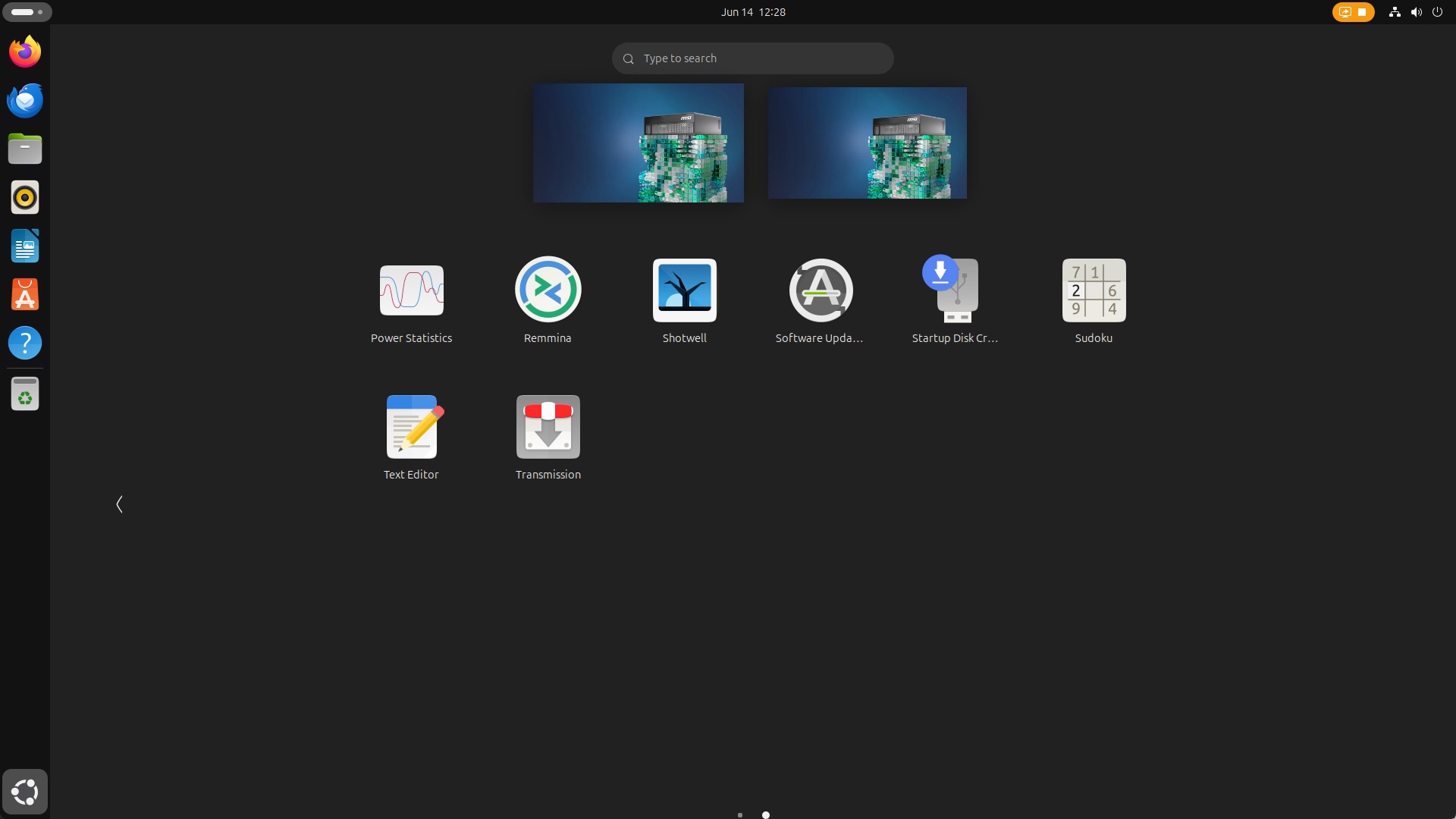
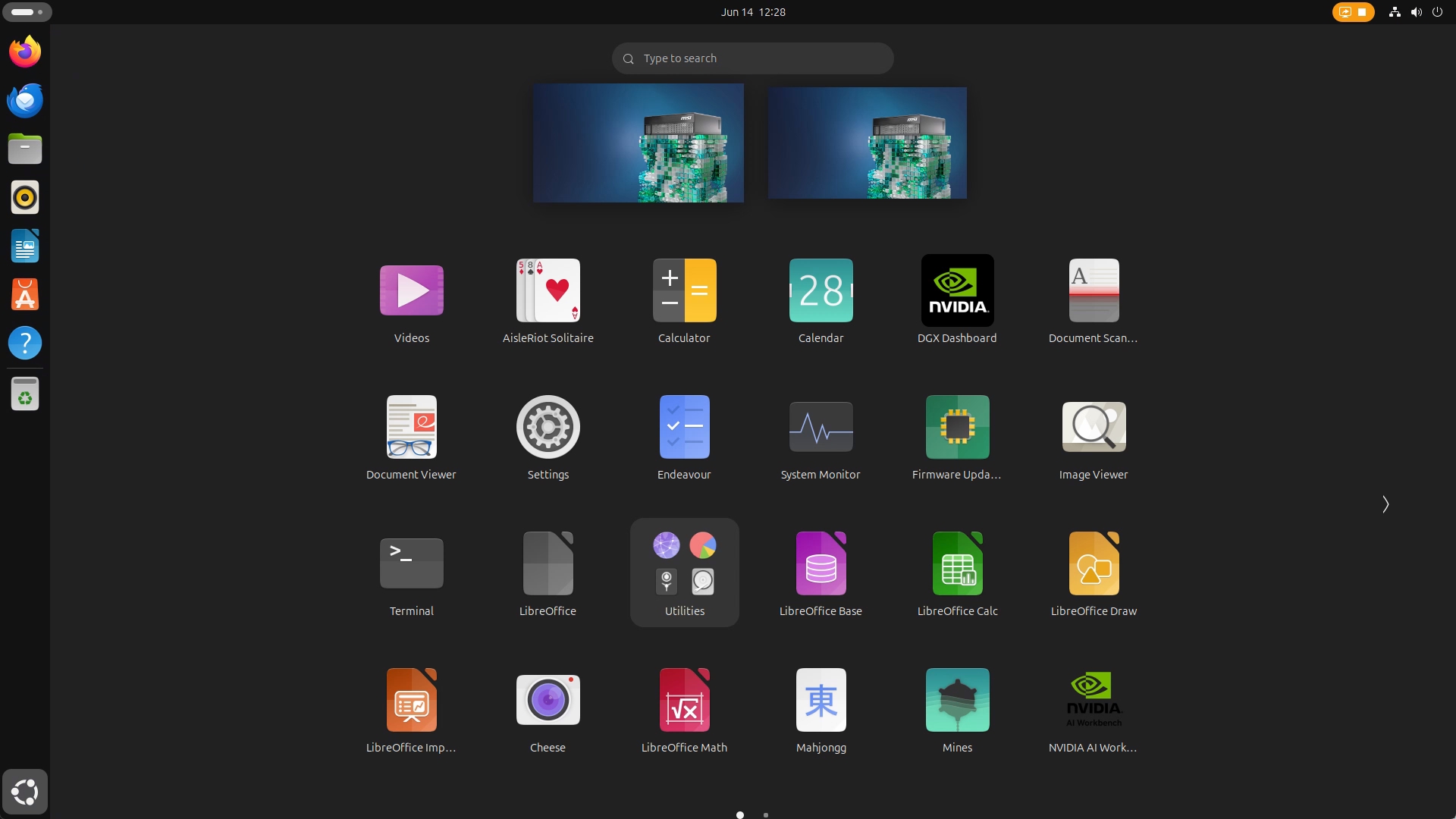
처음 설치한 뒤 기본 앱을 확인해 보니 사용하지 않을 게임, Thunderbird, LibreOffice 등이 설치되어 있었습니다. 이 중에서 확실히 사용하지 않을 앱만 먼저 정리했습니다.
설치된 패키지 확인
apt list --installed | grep -E 'aisleriot|transmission|cheese|rhythmbox|shotwell|simple-scan|gnome-calendar|gnome-mahjongg|gnome-mines|gnome-sudoku'
snap list | grep thunderbird
사용하지 않을 패키지 삭제
sudo apt purge aisleriot transmission-gtk cheese rhythmbox shotwell simple-scan gnome-calendar gnome-mahjongg gnome-mines gnome-sudoku
sudo snap remove thunderbird
LibreOffice를 삭제하지 않은 이유
처음에는 LibreOffice 계열 패키지도 모두 삭제했습니다. 그런데 그 결과가 별로 좋지 않았습니다.
먼저 Ubuntu 기본과 맞지 않는 아이콘들이 보이기 시작했습니다.
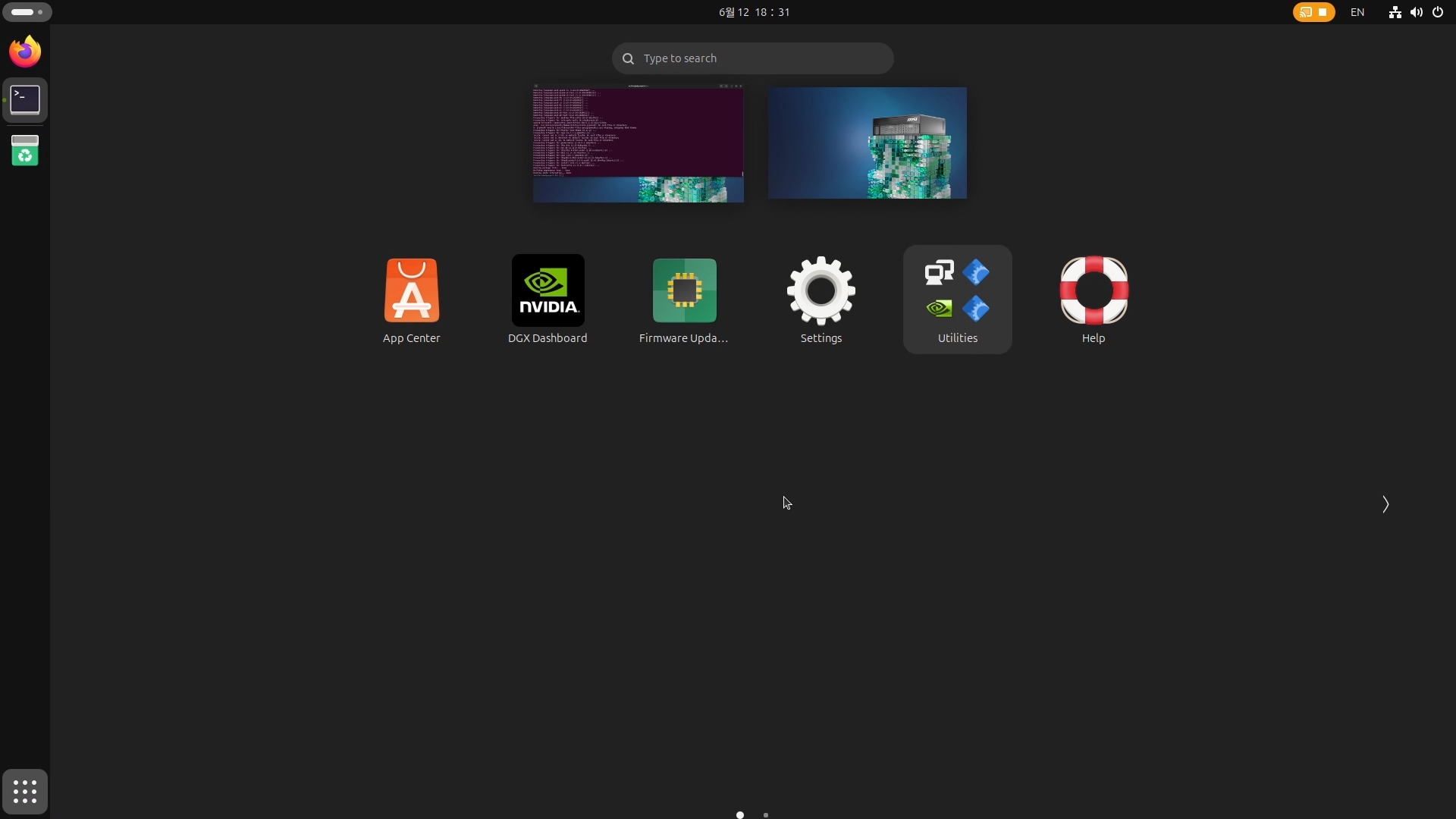
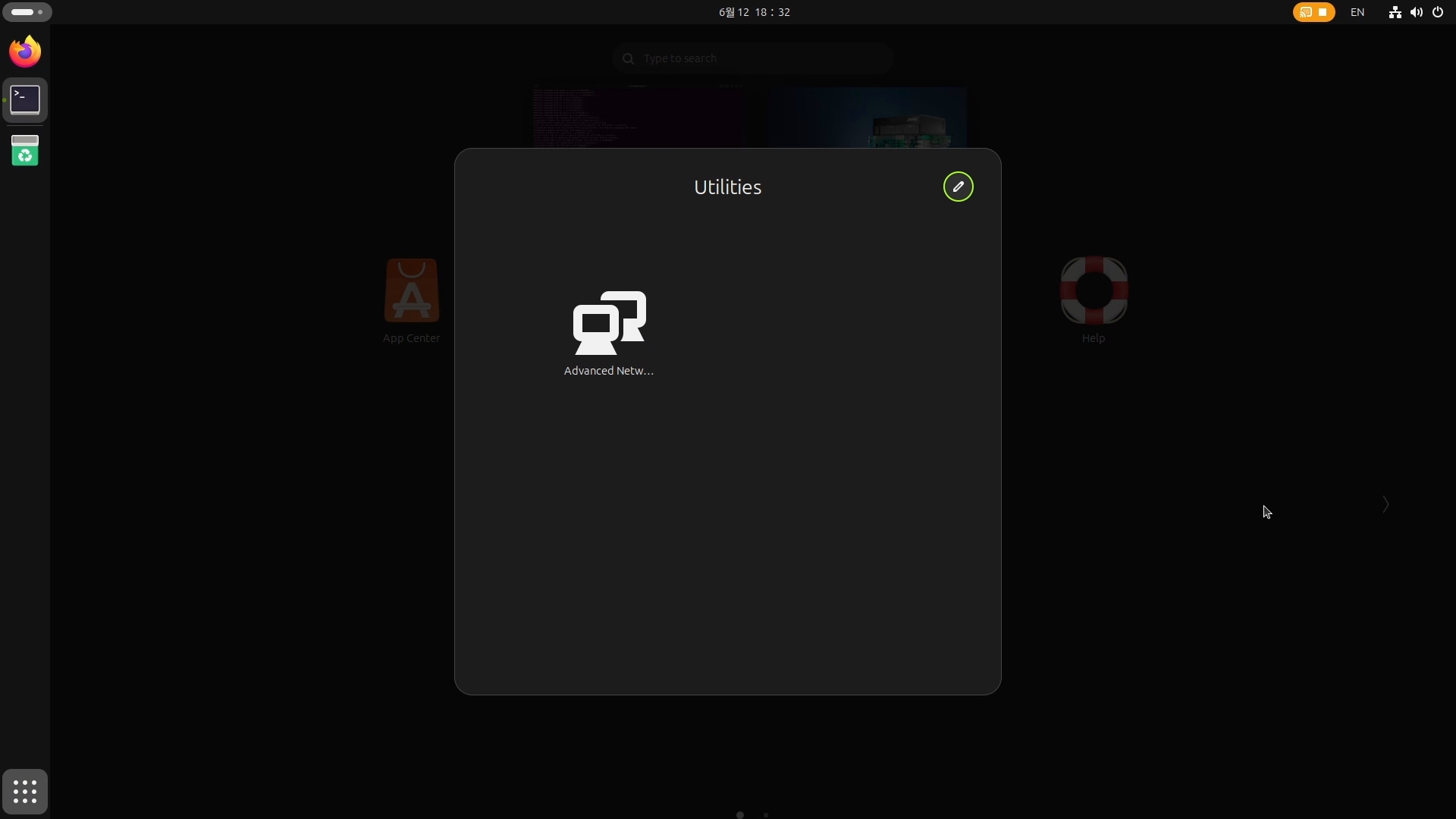
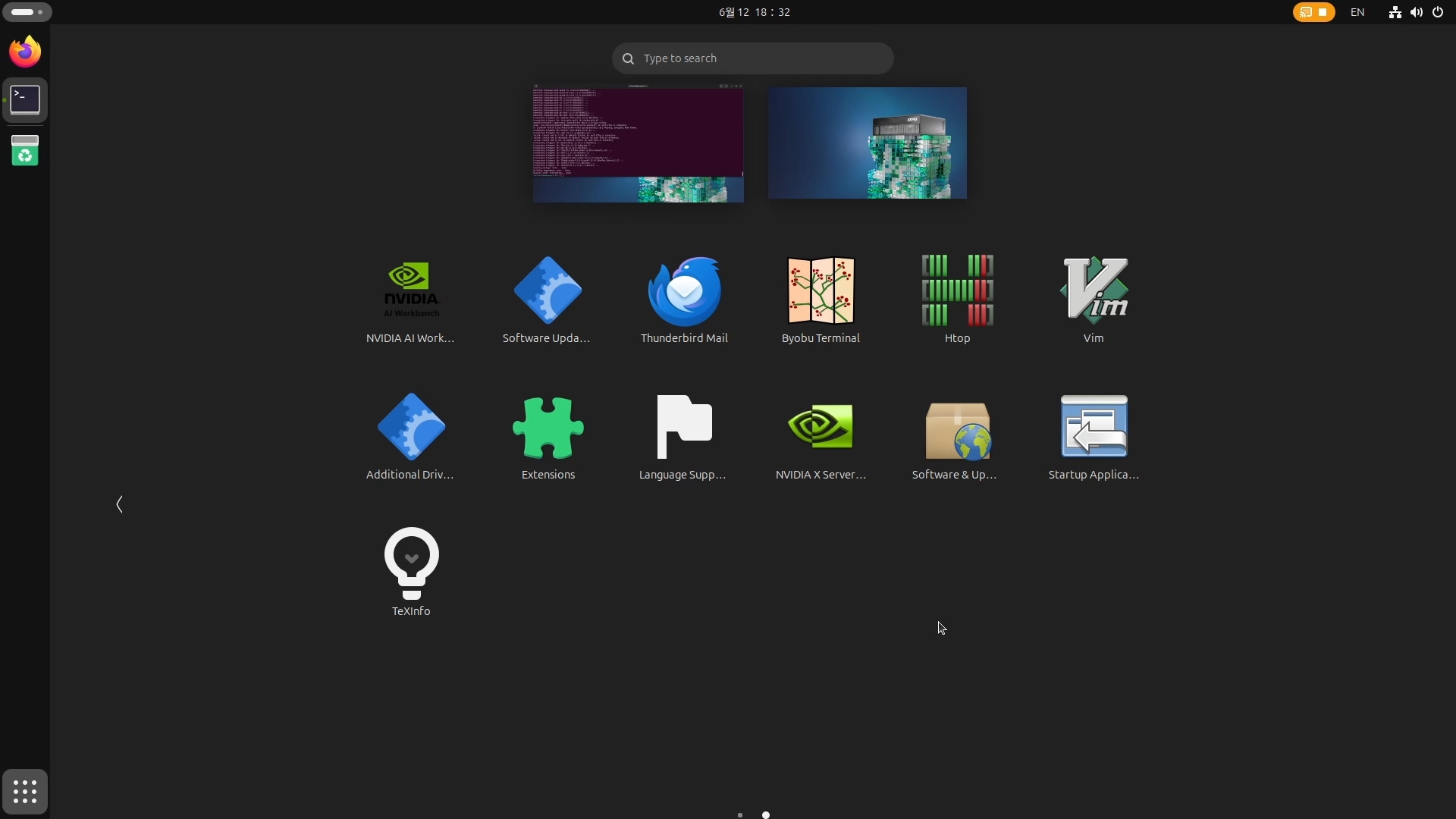
재부팅 후에는 왼쪽 독까지 사라졌습니다.
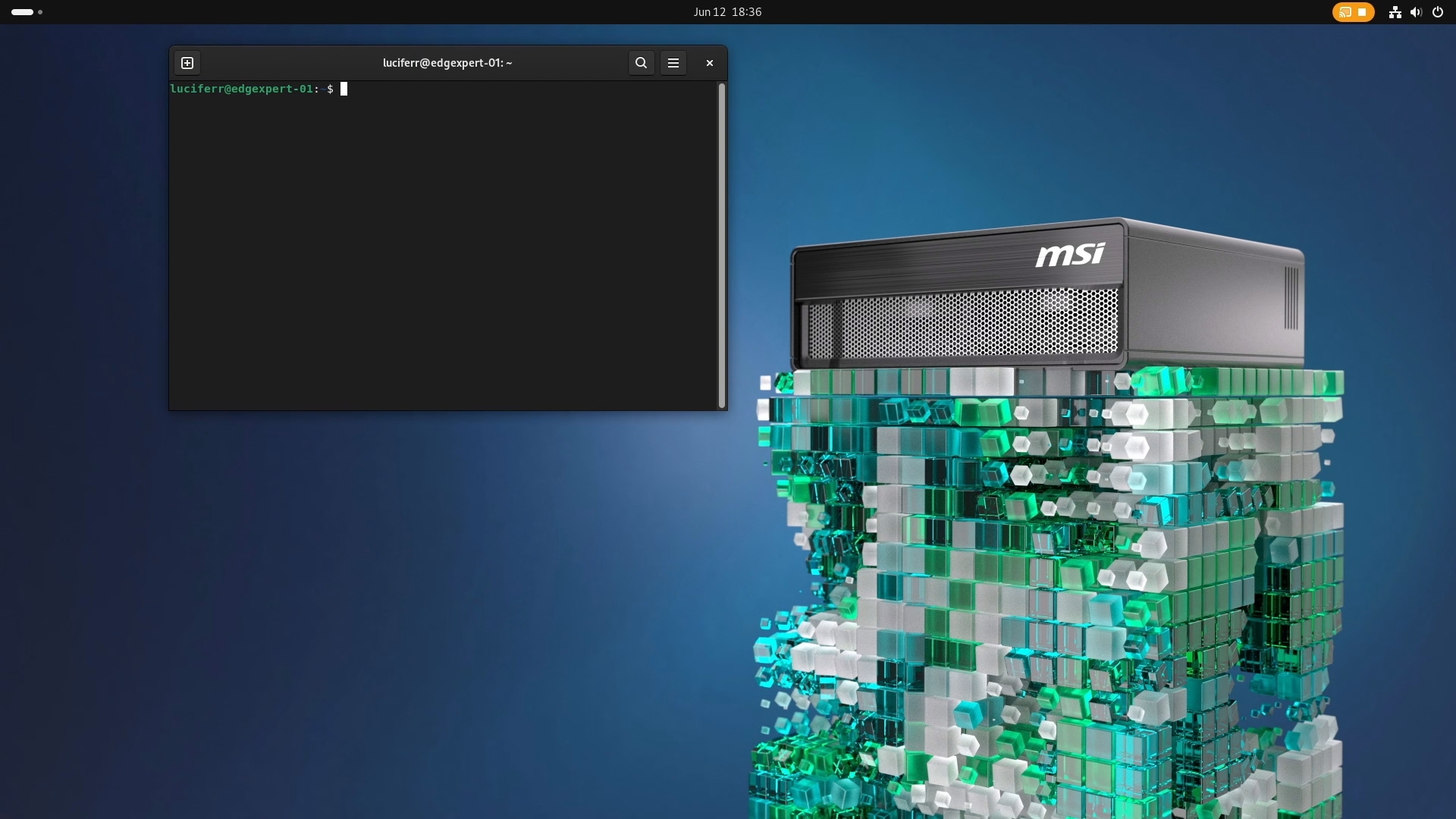
LibreOffice를 다시 설치하니 독이 돌아왔고, 겉으로 보기에는 문제가 해결된 것처럼 보였습니다. 다만 초보자 입장에서는 원인을 정확히 확신하기 어려워서 불편했습니다.
나중에 확인해 보니 LibreOffice 삭제 후 apt autoremove를 실행하는 과정에서 nvidia-system-station-apps까지 제거된 것이 원인으로 보였습니다.
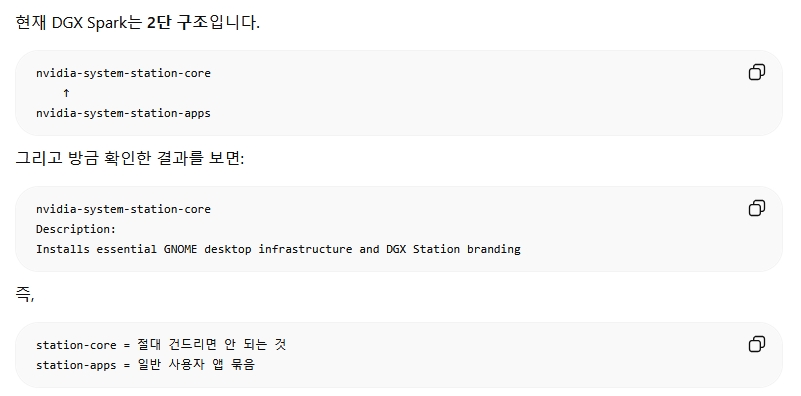
그래서 지금 기준으로는 LibreOffice는 굳이 삭제하지 않는 쪽이 낫다고 판단했습니다. 용량을 아끼는 것보다 DGX OS의 기본 구성을 건드리지 않는 쪽을 선택 했습니다.
추가로 설치한 개발 도구
Python 3.12.3, git, wget, curl, tmux 등은 기본으로 설치되어 있었습니다. 그래서 추가로 설치한 것은 uv, Node.js 환경, AI CLI, 시스템 모니터링 도구 정도였습니다.
uv와 fnm 설치
curl -LsSf https://astral.sh/uv/install.sh | sh
curl -fsSL https://fnm.vercel.app/install | bash
fnm 설치 후에는 새 터미널을 열거나 shell 설정을 다시 읽은 뒤 Node.js를 설치합니다.
fnm install 24
fnm use 24
fnm default 24
시스템 모니터링 및 CLI 도구 설치
sudo apt update
sudo apt install -y nvtop btop ripgrep fd-find gh
설치한 도구는 대략 다음 용도입니다.
nvtop: GPU 상태 확인btop: CPU, 메모리, 프로세스 모니터링ripgrep: 빠른 텍스트 검색fd-find: 빠른 파일 검색gh: GitHub CLI
Ubuntu 계열에서는 fd-find 설치 후 실행 파일 이름이 fdfind일 수 있습니다. 평소처럼 fd로 쓰고 싶다면 alias를 추가하면 됩니다.
echo "alias fd=fdfind" >> ~/.bashrcnvtop 메모리 표시 문제와 버전 업데이트
기본 저장소에서 설치한 nvtop은 버전이 낮아서 DGX Spark의 GPU memory 항목이 N/A로 표시되는 문제가 있었습니다.
처음 설치된 버전은 3.0.2였습니다.
nvtop --versionnvtop version 3.0.2이 문제는 기존 nvtop을 제거한 뒤, ppa:quentiumyt/nvtop 저장소에서 새 버전을 설치하는 방식으로 해결했습니다.
sudo apt remove nvtop
sudo add-apt-repository ppa:quentiumyt/nvtop
sudo apt update
sudo apt install nvtop
새로 설치한 뒤 확인한 버전은 3.3.2였습니다.
nvtop --versionnvtop version 3.3.2이후에는 DGX Spark의 GPU memory 정보가 정상적으로 표시되었습니다.
AI 개발 관련 Node.js 글로벌 패키지 설치
npm install -g \
  @openai/codex \
  @anthropic-ai/claude-code \
  @google/gemini-cli \
  @github/copilot
Tailscale 설치
curl -fsSL https://tailscale.com/install.sh | shTailscale systray와 operator 설정은 아래처럼 진행했습니다.
sudo tailscale set --operator=$USER
tailscale configure systray --enable-startup=systemd
관련 문서는 아래에서 확인할 수 있습니다.
DGX OS 재설치 과정에서 겪은 문제
LibreOffice 제거 이후 찜찜한 부분이 남아서 DGX OS 재설치를 여러 번 시도했습니다. 솔직히 말하면 아직도 정확한 재설치 프로세스를 완전히 이해했다고 말하기는 어렵습니다.
설치는 MSI EdgeXpert에서 제공하는 이미지로 진행했습니다.
MSI EdgeXpert OS 다운로드
문제 1. Wi-Fi 네트워크 설정 무한 루프
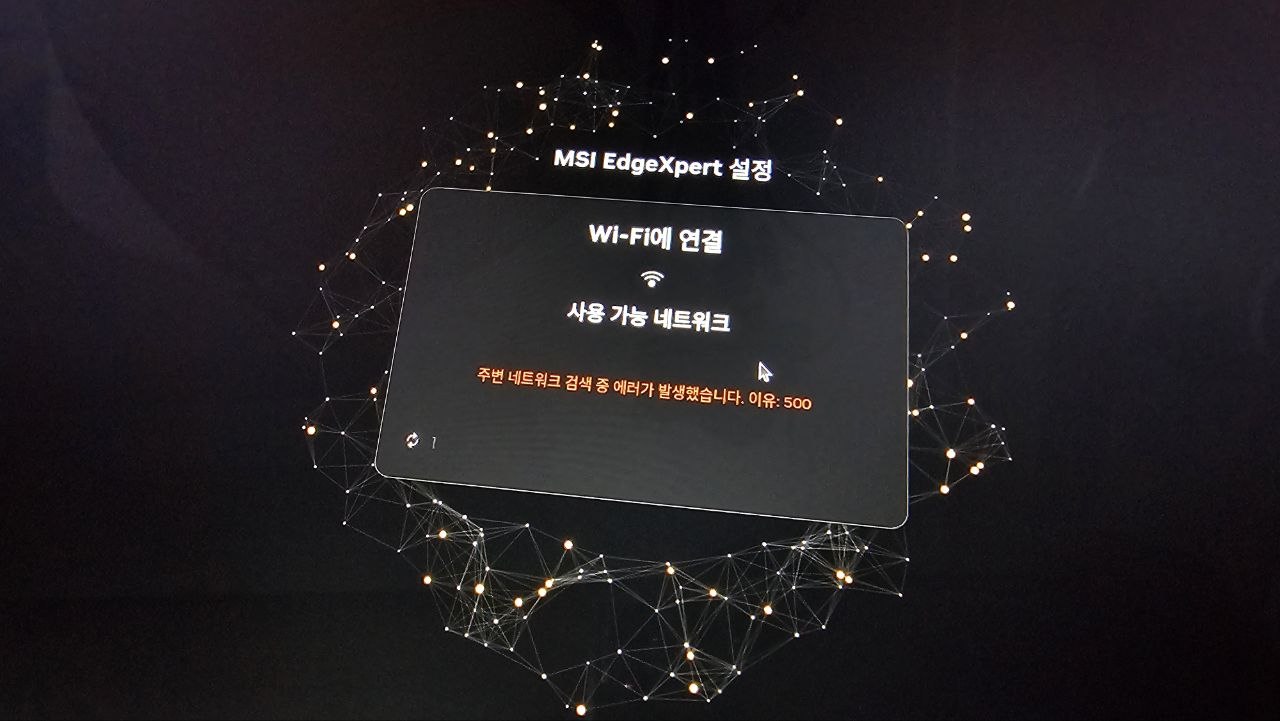
최초 설치 때는 보지 못했던 Wi-Fi 네트워크 설정 무한 루프가 발생했습니다.
DGX Spark OOBE Ethernet Fix가 있긴 하지만, MSI DGX OS 설치 이미지는 ISO 파일로 제공되어서 그대로 적용하기는 어려웠습니다.
문제 2. 패키지 설치 화면에서 오래 대기하는 문제
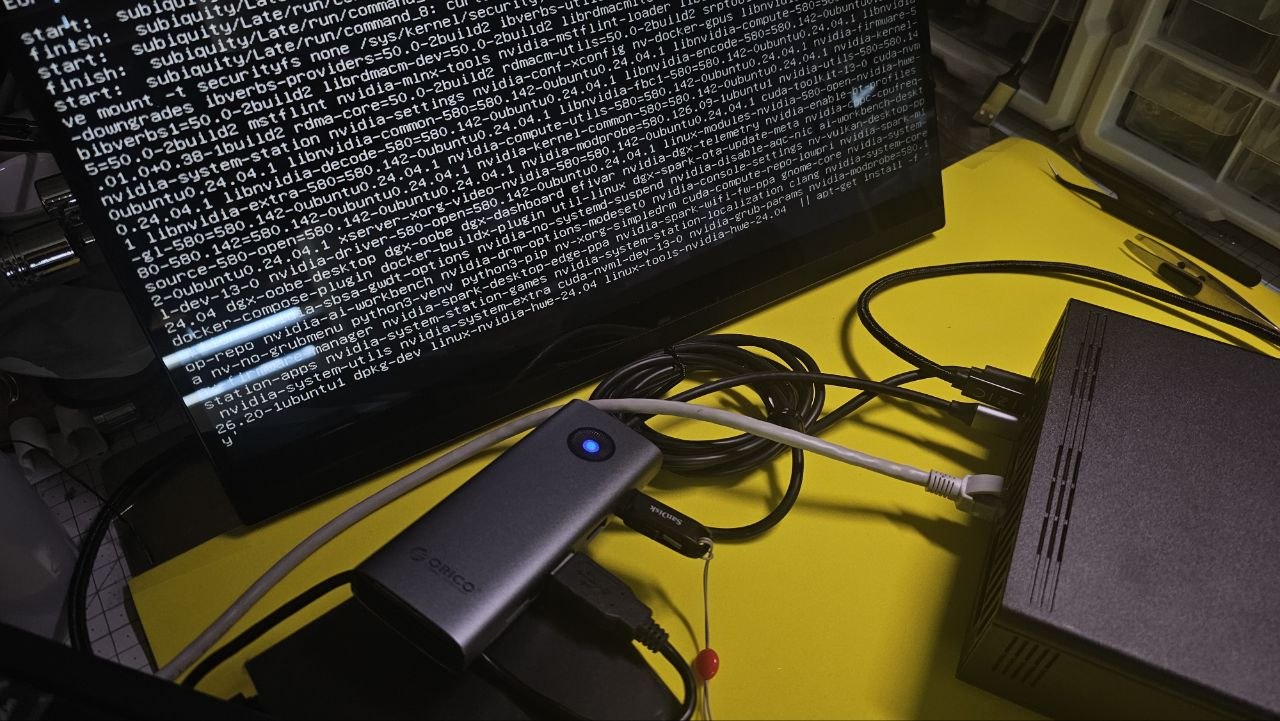
첫 번째 문제와 연관된 것으로 보이는데, 패키지 설치 화면에서 꽤 오랜 시간이 걸렸습니다. 그래도 이 부분은 기다리면 넘어갔습니다.
문제 3. 설치 도중 터미널 화면으로 튕기는 문제
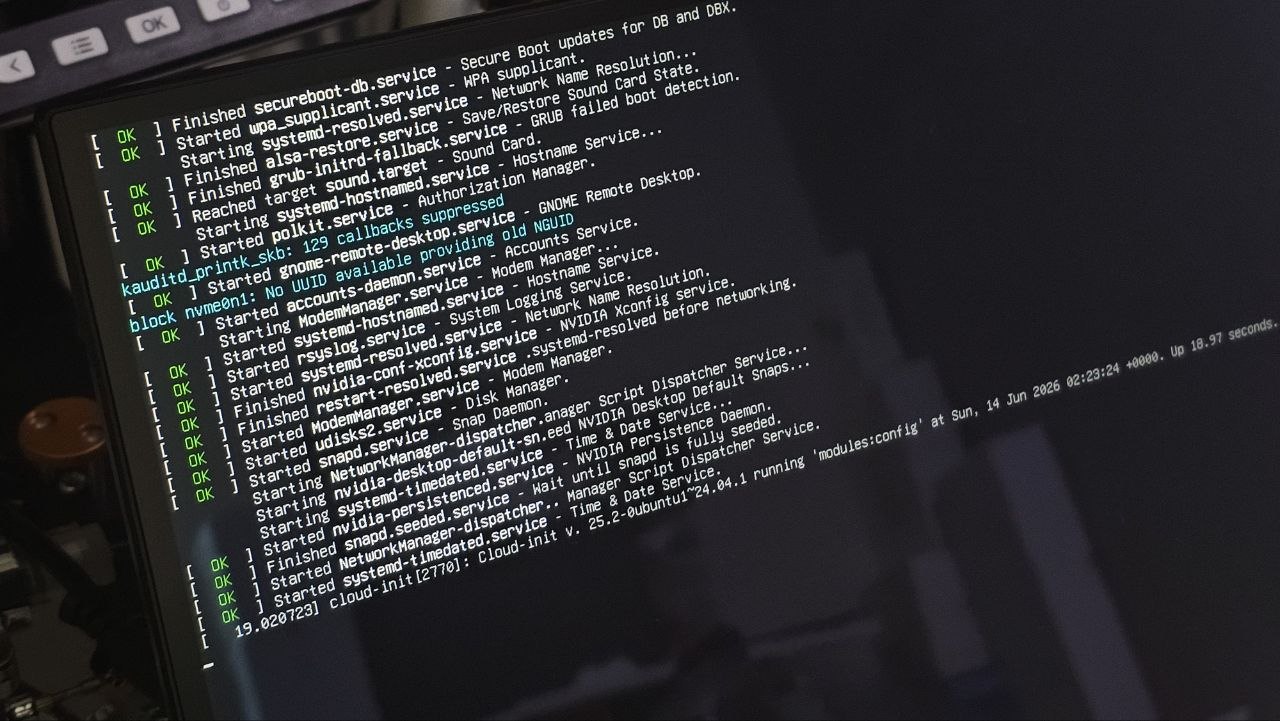
지역 설정 후 아이디와 비밀번호를 입력하기 전에 GUI가 닫히고 터미널 화면으로 튕기는 경우가 있었습니다.
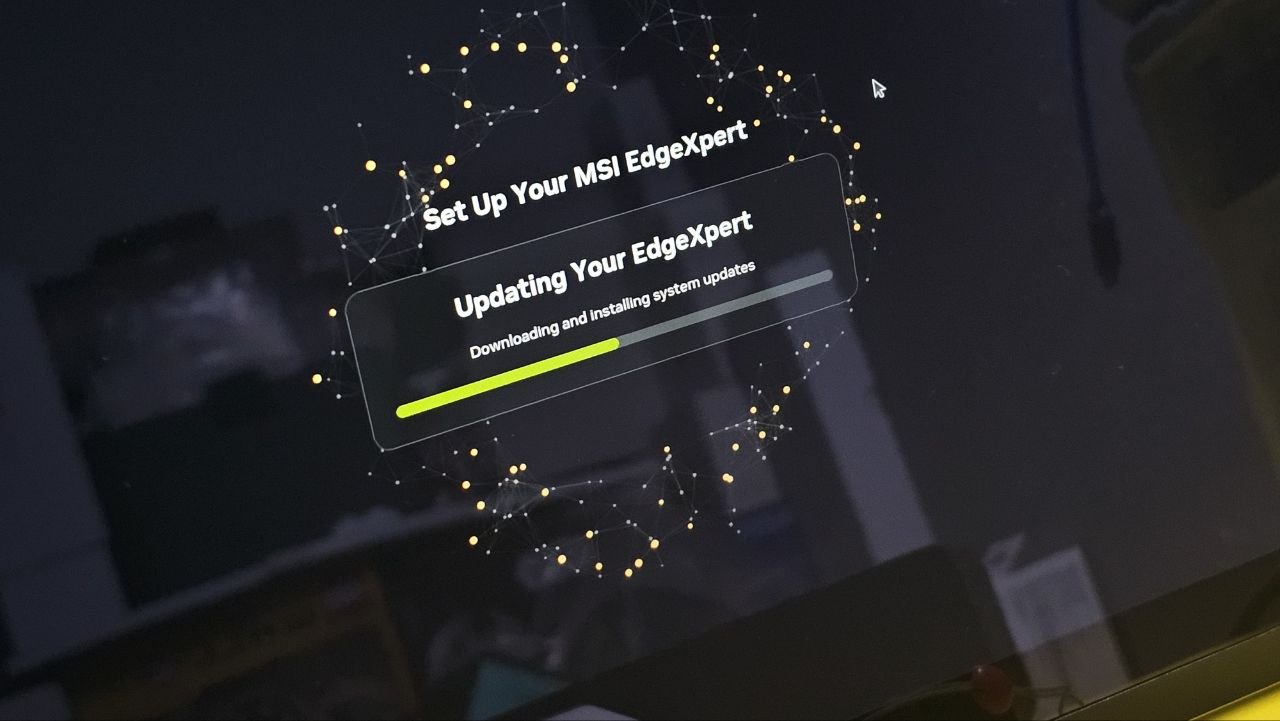
위 문제들을 모두 넘기고 Updating Your EdgeXpert 화면이 보이면, 이후 과정은 정상적으로 진행되었습니다.
DGX OS 설치 미디어로 부팅할 때 주의할 점
일반적인 OS 설치 미디어라면 설치 시작 전에 취소해도 기존 설치에 영향을 주지 않는 경우가 많습니다.
하지만 DGX OS 설치 미디어로 부팅한 경우에는 기존 설치 상태에 영향을 주는 것으로 보였습니다. 그래서 DGX OS 설치 미디어로 부팅했다면, 중간에 멈추기보다 설치를 끝까지 진행하는 쪽이 나았습니다.
물론 설치 중간에 중단해도 복구할 수 있는 분들도 있겠지만, 저는 그런 상황을 안정적으로 복구할 자신이 없어서 결국 재설치를 끝까지 진행했습니다.
재설치하면서 체감한 내용은 아래와 같습니다.
- 설치 미디어는 후면 USB 포트에 직접 꽂는 것보다 USB 허브로 연결했을 때 오류가 적었습니다.
- 재설치 중에는 유선 LAN을 허브를 통해 연결하고, BIOS에서 유선/무선 LAN을 꺼두는 편이 나았습니다.
- Secure Boot 관련 설정은 끄거나 리셋해 주는 편이 나았습니다.
- BIOS 설정을 변경한 뒤에는 다시 BIOS에 들어가 실제로 반영됐는지 확인하는 것이 좋았습니다.
- USB 부팅 override를 하기 전에 부트 설정에서 NVMe를 제거해 두는 편이 나았습니다.
마무리
MSI EdgeXpert는 DGX Spark 계열 장비를 직접 만져볼 수 있다는 점에서는 흥미로운 장비였습니다. 다만 DGX OS 기본 구성과 설치 과정은 일반적인 Ubuntu 데스크톱처럼 가볍게 다루기에는 조금 조심스러운 부분이 있었습니다.
특히 LibreOffice처럼 별것 아닌 것처럼 보이는 패키지를 지웠다가 nvidia-system-station-apps까지 같이 정리되는 상황을 겪고 나니, 기본 구성은 최대한 보존하고 필요한 도구만 추가하는 쪽이 낫겠다는 생각이 들었습니다.
초기 설정 기준으로는 기본 앱을 과하게 지우기보다, 개발 도구와 원격 접속 도구를 추가하고 DGX OS의 기본 상태를 가능한 한 유지하는 방향이 더 편했습니다.